Faça o Claude criar o seu vídeo animado
Nada de editor nem de gerador de vídeo com IA. O Claude escreve o código que anima cada cena e te entrega o vídeo em MP4.
- 2 caminhos
- 12 passos
- Fatos conferidos em 18/10/2026
- ver fontes
Qual caminho é o seu
Aqui o vídeo nasce de código, não de um gerador de imagem. O Claude programa cada cena, confere o resultado e junta tudo num MP4. Existem dois caminhos, e quem escolhe é o seu plano do Claude.
Free
Seu caminhoNenhum dos dois por enquanto. O Motion fica no Team e no Enterprise, e a aba Code começa no Pro.
Claude.ai com o Claude Motion
Plano Team ou Enterprise
Pré-requisitos
Plano Team ou Enterprise.
O Team é para equipes de 2 a 150 pessoas, exige no mínimo 2 membros e o assento Standard custa US$ 25 por mês no mensal, ou US$ 20 por mês no anual.
No Enterprise, o owner da organização precisa ligar o Motion antes.
O roteiro do vídeo e o material que vai aparecer nele, como imagens, logo e números.
Passo a passo
Os nomes de botão e menu estão em inglês porque é assim que aparecem na documentação oficial.
O Motion transforma o seu conteúdo numa animação curta e exporta em MP4. Ele está em beta nos planos Team e Enterprise. No Team, já vem ligado. No Enterprise, fica desligado até o owner ligar em Organization settings > Artifacts. Free, Pro e Max não têm o Motion, então quem está no Pro ou no Max segue pelo Caminho 2. Para assinar o Team, entre em claude.ai/login com o e-mail do trabalho e escolha o plano Team no cadastro.
Clique em "Output" na caixa de mensagem. A opção "Motion" aparece na lista.
Toda animação do Motion é um artifact, e todo artifact depende do ambiente em que o Claude roda código. No Team, esse ambiente já vem ligado, e quem mexe nele é o owner da organização, em Organization settings > Capabilities. Se alguém desligou, a animação não sai.
Em Organization settings > Capabilities, o Cloud code execution and file creation aparece ligado.
Vídeo curto bom prende nos 3 primeiros segundos e troca alguma coisa na tela o tempo todo. Por isso o roteiro vai em 7 atos, cada um com uma frase curta e o tempo já marcado. Use o modelo de roteiro desta página. Separe também o material que vai aparecer no vídeo, porque o Motion anima texto, gráfico, forma e as imagens que você mandar. Ele não usa modelo de geração de vídeo, então não cria filmagem realista nem pessoas.
Você tem 7 frases com o tempo marcado e os arquivos do vídeo (imagens, logo, números) separados numa pasta.
Abra o claude.ai, clique em "Output" na caixa de mensagem e escolha "Motion". Se preferir, vá na aba Artifacts e escolha um template Motion. Anexe as imagens, o logo e os dados. Cole o prompt abaixo e troque tudo que está entre colchetes. O prompt pede um storyboard antes, porque animação longa e complexa gasta mais do seu limite de uso, e corrigir a ideia numa tabela sai bem mais barato do que corrigir a animação pronta.
Crie uma animação de 45 segundos para Reels do Instagram, na vertical (9:16), sobre [TEMA]. Quem vai assistir: [PÚBLICO].

ROTEIRO
[cole aqui o roteiro dos 7 atos, com o tempo de cada um]

REGRAS
- No máximo 5 palavras na tela por vez, centralizadas e longe das bordas de cima e de baixo, onde ficam os botões do Instagram.
- Algo novo aparece na tela a cada 2 segundos, no máximo, como troca de cena, palavra que entra, número que sobe ou ícone que surge.
- Alterne cena de texto, cena de número ou gráfico e cena com as imagens anexadas. Nunca 3 do mesmo tipo seguidas.
- Nenhum momento parado. Sempre tem um movimento leve na tela.
- Número na tela só se estiver no roteiro.
- Use só as imagens e o logo que eu anexei. Nunca desenhe logo de marca.
- Cores sólidas [COR 1] e [COR 2], sem degradê.

Antes de animar, me mostre o storyboard numa tabela com cena, tempo, texto na tela e o que se mexe. Espere o meu ok.O Claude mostra o storyboard e espera. Depois do seu ok, a animação abre ao lado da conversa e toca como um vídeo curto.
Como cada animação é código, dá para trocar uma palavra, um número ou o tempo de uma cena sem mexer no resto. Peça na conversa, tipo "Deixe a cena 2 mais lenta" ou "Troque o número da cena 5 para 18%", ou ajuste você mesmo no editor. Antes de exportar, assista inteiro e confira quatro coisas, texto cortado, cena parada, mais de 5 palavras na tela e número que não está no roteiro. Quer o ritmo mais acelerado de Reels? Peça "Deixe a animação inteira 1,3 vez mais rápida, sem cortar nenhuma cena".
A animação muda ao lado da conversa a cada pedido.
Clique em "Export" e escolha MP4. O vídeo baixa no seu computador. Toda animação começa privada. Para mandar para alguém, abra a animação e clique em "Share". Se quiser continuar a edição em outro programa, o Motion abre em Adobe, Descript, HeyGen, Higgsfield, invideo, Luma AI e Runway.
O arquivo .mp4 aparece nos seus downloads.
App do Claude no computador, aba Code (Pro e Max)
Plano Pro ou Max
Pré-requisitos
Plano Pro (US$ 20 por mês no mensal, ou US$ 200 por ano) ou Max (a partir de US$ 100 por mês).
O Free não tem a aba Code.
Computador com macOS 14 (Sonoma) ou mais novo, ou com Windows 11 ou mais novo, que é o mínimo do Playwright.
O Node.js, que você baixa de graça no site oficial.
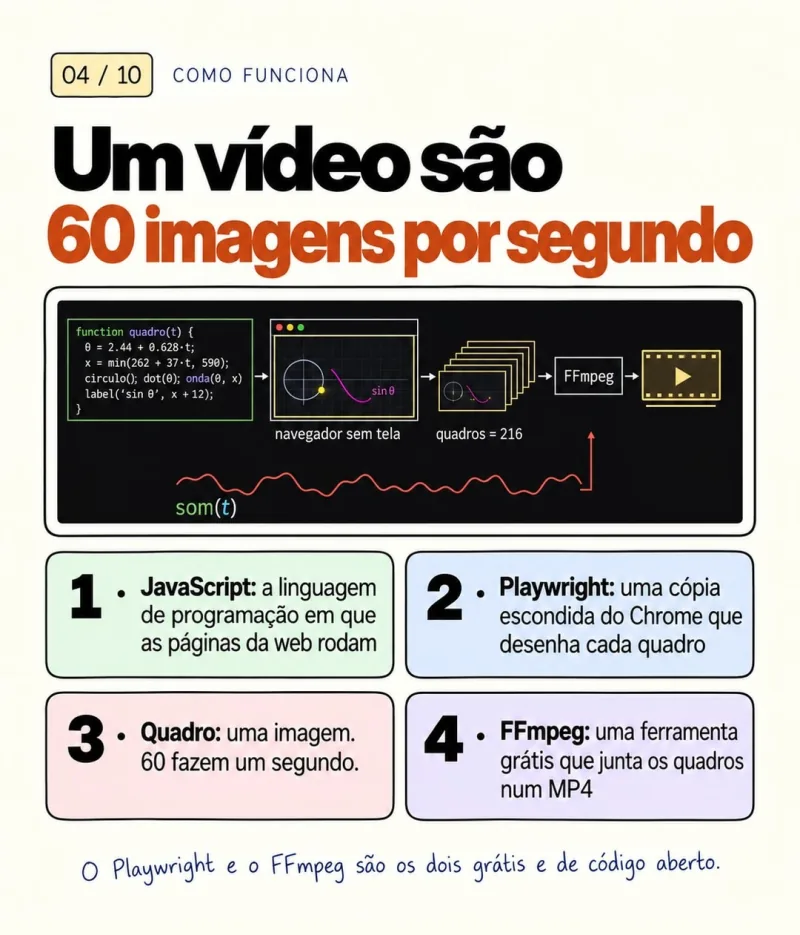
O Playwright e o FFmpeg, grátis e de código aberto, o próprio Claude instala na pasta do vídeo.
Passo a passo
Os nomes de botão e menu estão em inglês porque é assim que aparecem na documentação oficial.
O app do Claude para Mac e Windows tem três abas, Chat, Cowork e Code. A aba Code é o Claude trabalhando direto numa pasta do seu computador, com tela e sem terminal. Baixe o instalador em claude.com/download, instale, entre com a sua conta e clique em Code, no centro do topo da janela. O app já traz tudo que a aba Code precisa. Se aparecer um pedido de upgrade, o seu plano não inclui a aba Code.
A aba Code abre e mostra a opção Local, para trabalhar numa pasta do seu computador.
O Node.js é o que roda o código do vídeo no seu computador, e com ele vem o npm, que instala as outras ferramentas. Entre em nodejs.org/en/download, baixe o instalador da versão LTS (hoje, a 24) e siga as telas até o fim. O Playwright, que desenha os quadros do vídeo, aceita o Node 22, 24 ou 26.
No passo 4, o Claude confere a versão e responde com um número que começa com 22, 24 ou 26.
Crie uma pasta com um nome tipo meu-video e coloque nela as imagens e o logo que vão aparecer no vídeo. Na aba Code, escolha Local, clique em Select folder e selecione essa pasta. Confira o seletor de permissão, ao lado do botão de enviar, e deixe em Manual. Assim o Claude pede a sua aprovação antes de editar arquivo ou rodar comando.
A sessão abre na sua pasta, e o Claude só mexe em alguma coisa depois que você aprova.
O Playwright roda um navegador invisível, o Chromium, que desenha cada quadro do vídeo, e o FFmpeg junta os quadros num MP4. O prompt abaixo pede para o Claude instalar os dois na pasta pelo npm, baixar o navegador que o Playwright usa e não pedir senha de administrador. O FFmpeg entra pelo pacote ffmpeg-static, que já traz o FFmpeg pronto para Mac, Windows e Linux. Aprove cada comando que o Claude pedir.
Prepare esta pasta para fazer vídeo com código.

1. Confira a versão do Node.js instalada e me diga.
2. Instale nesta pasta, pelo npm, os pacotes playwright e ffmpeg-static.
3. Baixe o Chromium do Playwright com npx playwright install chromium.
4. Não use sudo nem peça senha de administrador.
5. Para testar, gere um MP4 de 3 segundos, 1080x1920, com um círculo atravessando a tela, e salve como teste.mp4 nesta pasta.O arquivo teste.mp4 aparece na pasta e toca no seu player de vídeo.
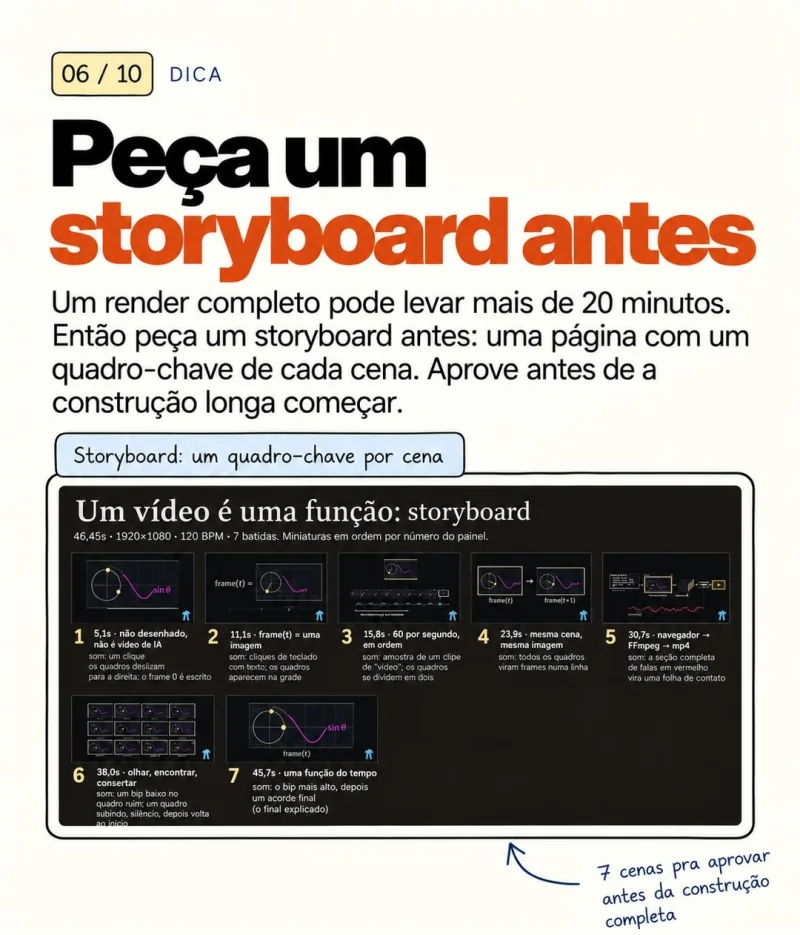
Construir e renderizar o vídeo inteiro demora e gasta uso do seu plano, então o prompt manda o Claude mostrar primeiro um storyboard, com um quadro-chave de cada cena, o tempo e o texto. Você aprova a ideia antes da construção longa começar. Depois do ok, o Claude monta a animação em JavaScript como uma função do tempo, em que cada quadro é calculado a partir do segundo em que ele aparece. É isso que deixa o vídeo exato e fácil de corrigir.
Quero um vídeo animado para Reels, na vertical, 1080x1920, 30 quadros por segundo, com 45 segundos.

ROTEIRO
[cole aqui o roteiro dos 7 atos, com o tempo de cada um]

COMO FAZER
1. Primeiro, crie storyboard.html com um quadro-chave de cada cena, o tempo e o texto na tela. Pare e espere o meu ok.
2. Com o ok, monte a animação em JavaScript num canvas, como função do tempo. Cada quadro sai de render(t), e o mesmo t sempre gera o mesmo quadro.
3. Crie em código uma trilha simples e baixa, com um clique leve em cada troca de cena.
4. Grave os quadros com o Playwright e junte tudo em video.mp4 (H.264 com áudio AAC) usando o ffmpeg-static.
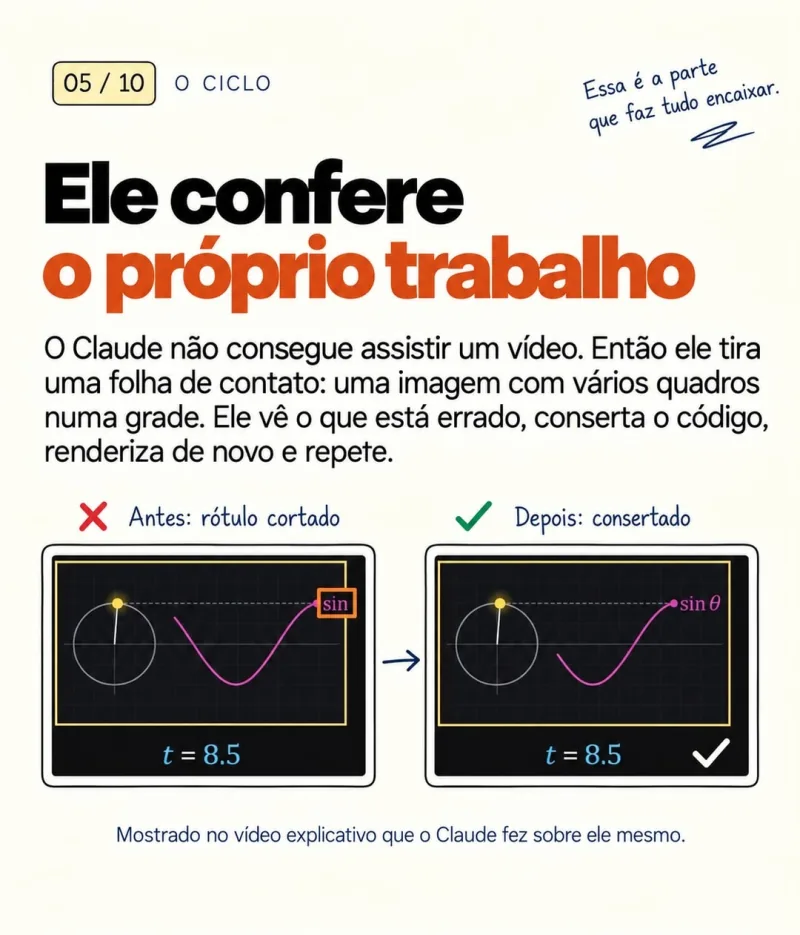
5. Antes de me entregar, gere folha.png com o FFmpeg, um quadro a cada meio segundo numa grade. Olhe a folha, corrija texto cortado, quadro parado e texto fora do lugar, renderize de novo e repita até a folha sair limpa.
6. No fim, crie video-1.3x.mp4, acelerando imagem e som juntos com os filtros setpts e atempo do FFmpeg.

REGRAS
- No máximo 5 palavras na tela por vez, centralizadas.
- Texto e elementos importantes entre 120 e 960 px na largura e entre 320 e 1400 px na altura, longe dos botões do Instagram.
- Algo novo aparece na tela a cada 2 segundos, no máximo.
- Alterne cena de texto, cena de número ou gráfico e cena com imagem. Nunca 3 do mesmo tipo seguidas.
- Nenhum quadro parado. Sempre tem um movimento leve na tela.
- Número na tela só se estiver no roteiro.
- Imagens e logo, só os arquivos desta pasta. Nunca desenhe logo de marca.
- Cores sólidas [COR 1] e [COR 2], sem degradê.O arquivo storyboard.html aparece na pasta. Abra com dois cliques, confira e responda ok ou peça os ajustes.
O Claude lê imagem, não vídeo. Por isso ele confere o trabalho por uma folha de contato, uma imagem só com um quadro a cada meio segundo numa grade. Ele olha a folha, acha o que ficou errado, conserta o código e renderiza de novo, até a folha sair limpa. Quer ver também? Peça "Me mostre a folha de contato". No fim, a pasta tem o video.mp4 e o video-1.3x.mp4, que é o mesmo vídeo 1,3 vez mais rápido. Um vídeo de 45 segundos vira um de uns 35.
Os dois MP4 aparecem na pasta e tocam no seu player de vídeo.
Modelo de roteiro (7 atos)
Preencha e cole no lugar de [cole aqui o roteiro dos 7 atos] nos dois caminhos. Os tempos são para um vídeo de 45 segundos.
TEMA: [assunto do vídeo]
PÚBLICO: [quem vai assistir]

1. Gancho (0 a 3 s): [a frase que faz a pessoa parar de rolar]
2. Contexto (3 a 9 s): [o cenário, em uma frase]
3. Conflito (9 a 16 s): [a dor ou o erro mais comum]
4. Virada (16 a 24 s): [a solução]
5. Expansão (24 a 35 s): [a prova, o número ou o exemplo]
6. Chamada (35 a 41 s): [o que a pessoa faz agora]
7. Encerramento (41 a 45 s): [a frase que fica na cabeça]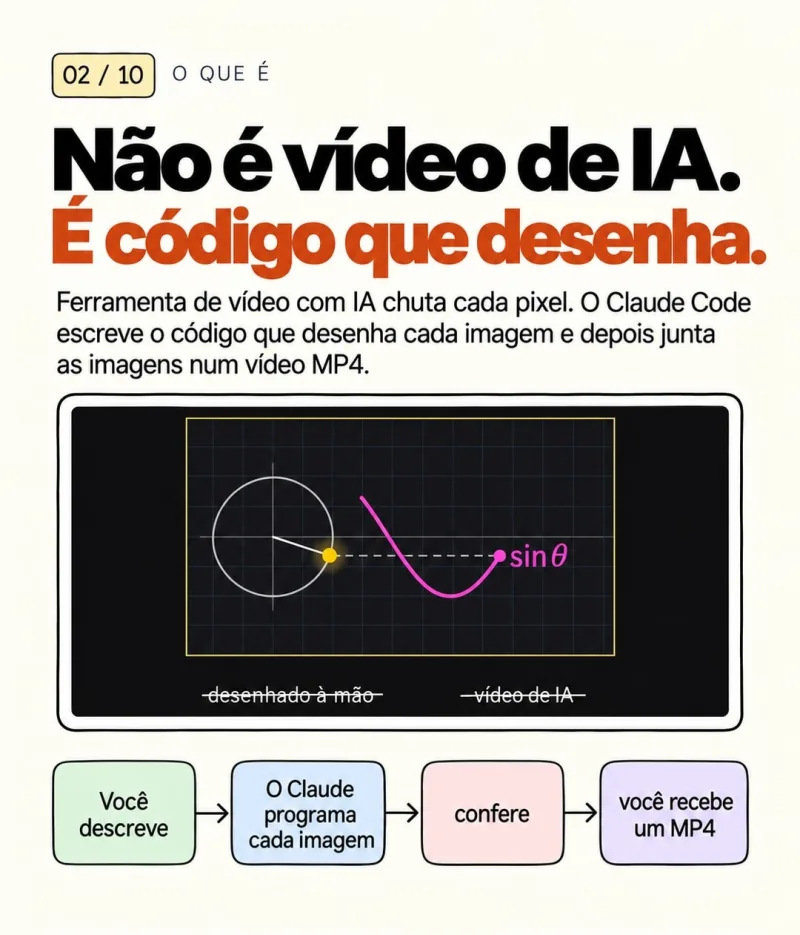
O que dá e o que não dá
Caminho 1 · Claude Motion
Dá
- Animar texto, gráfico, forma e as imagens que você anexar.
- Trocar uma palavra, um número ou o tempo de uma cena sem refazer o resto.
- Baixar em MP4 e compartilhar pelo botão "Share".
- Levar a animação para Adobe, Descript, HeyGen, Higgsfield, invideo, Luma AI e Runway.
Não dá
- Gerar filmagem realista ou pessoas, porque o Motion não usa modelo de geração de vídeo.
- Usar nos planos Free, Pro e Max.
- Usar no Enterprise sem o owner ligar o Motion em Organization settings > Artifacts.
Caminho 2 · Aba Code
Dá
- Escolher o tamanho e o formato do vídeo, como o vertical 1080x1920 do Reels.
- Ter trilha sonora feita em código, sem baixar música.
- Conferir o vídeo pela folha de contato antes de entregar.
- Gerar a versão 1,3x junto com a normal.
Não dá
- Usar no plano Free.
- Rodar em Mac com macOS anterior ao 14 ou em Windows anterior ao 11, que é o mínimo do Playwright.
- Gerar foto ou pessoa realista, porque o Claude não gera fotos nem ilustrações como as ferramentas de imagem. As imagens do vídeo saem do código ou dos arquivos que você colocar na pasta.
FAQ
Hoje, não. O Claude Motion só existe no Team e no Enterprise, e a aba Code começa no Pro. No Free dá para criar artifacts e designs no Claude.ai, mas o Claude Design exporta em .zip, PDF, PowerPoint, Google Slides e HTML, sem MP4.
Não. Nos dois caminhos o vídeo é código que anima texto, número, gráfico, forma e as imagens que você manda. O Motion não usa modelo de geração de vídeo, e o Claude não gera fotos nem ilustrações como as ferramentas de imagem. Se quiser gente no vídeo, use as suas próprias fotos.
No Caminho 2, dá. Grave a sua voz, coloque o arquivo na pasta, escreva no roteiro o segundo em que cada ato começa e peça para o Claude usar esse áudio no lugar da trilha, trocando as cenas junto com a fala. No Motion, a documentação oficial não fala de áudio.
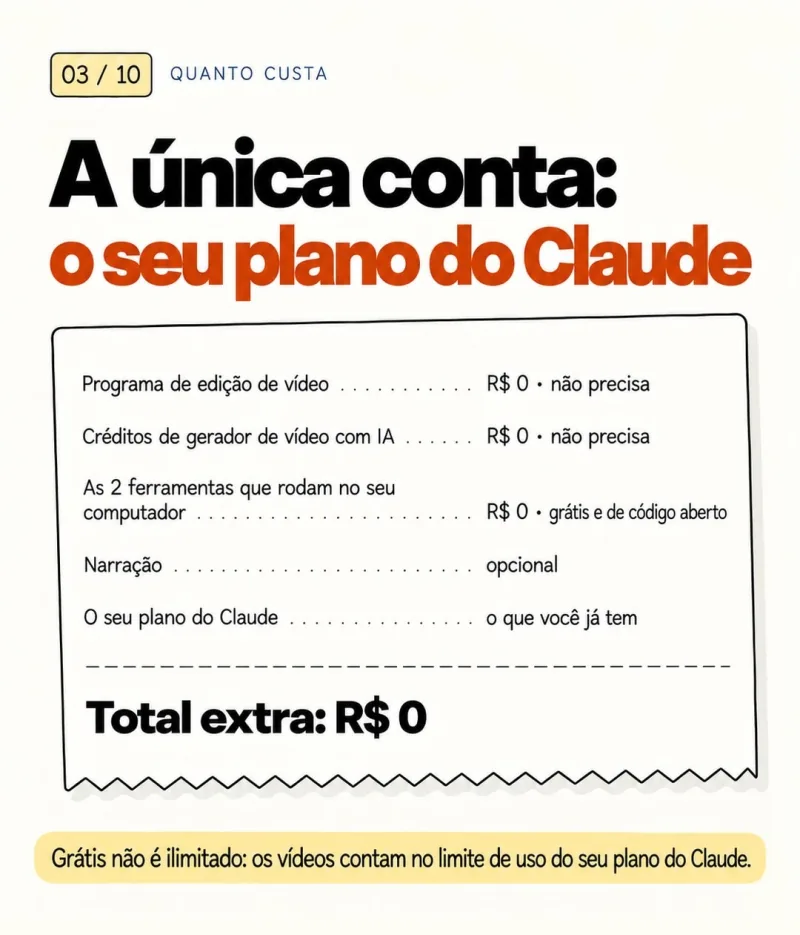
No Caminho 1, o plano Team, com no mínimo 2 membros a US$ 25 por mês cada no mensal, ou US$ 20 no anual. No Caminho 2, o Pro, de US$ 20 por mês no mensal ou US$ 200 por ano, ou o Max, a partir de US$ 100 por mês. O Playwright e o FFmpeg são grátis e de código aberto, mas cada vídeo conta no limite de uso do seu plano, e vídeo longo ou complexo gasta mais.
Dá, mas refazer a animação inteira custa tempo e uso do seu plano. Aprovar o storyboard antes evita refazer o vídeo todo por causa de uma ideia que não funcionou.
- Motion em beta no Team e no Enterprise; ligado por padrão no Team; no Enterprise, o owner liga em Organization settings > Artifactshttps://support.claude.com/en/articles/17454997-get-started-with-claude-motion
- Pedir a animação na conversa, por "Output" > "Motion" ou pela aba Artifacts com um template Motion; dizer quem assiste, onde vai tocar e a duração; anexar imagens e dadoshttps://support.claude.com/en/articles/17454997-get-started-with-claude-motion
- Editar pedindo ao Claude ("Slow down the second scene", "Change the Q3 number to 18%") ou direto no editor; exportar por "Export" > MP4; compartilhar por "Share"; animação começa privadahttps://support.claude.com/en/articles/17454997-get-started-with-claude-motion
- Motion não usa modelo de geração de vídeo, não cria filmagem realista nem pessoas; cada animação é código que anima texto, gráfico, forma e imagem; conta no limite de uso, e animação longa ou complexa gasta maishttps://support.claude.com/en/articles/17454997-get-started-with-claude-motion
- Motion lançado em 08/10/2026, em beta no Team e no Enterprise, download em MP4, abre em Adobe, Descript, HeyGen, Higgsfield, invideo, Luma AI e Runwayhttps://claude.com/resources/articles/dashboards-and-motion
- Tabela de templates por plano (Motion só no Team e no Enterprise); artifacts exigem o Cloud code execution and file creation ligado em Organization settings > Capabilities; artifact abre ao lado da conversa e atualiza ao vivo; animação exporta em MP4https://support.claude.com/en/articles/17153992-what-are-artifacts-and-how-do-i-use-them
- Claude Motion (beta) marcado como "No" no Free, Pro, Max 5x e Max 20x; Team "for teams of 2 to 150" com Motion; Standard a US$ 20 no anual e US$ 25 no mensal; Pro a US$ 17 no anual (US$ 200 de uma vez) ou US$ 20 no mensal; Max a partir de US$ 100; Claude Code "No" no Freehttps://claude.com/pricing
- Team exige no mínimo 2 membros e não é para uso individual; assinatura por claude.ai/login com e-mail do trabalhohttps://support.claude.com/en/articles/9267247-get-started-with-the-team-plan e https://support.claude.com/en/articles/9266767-what-is-the-team-plan
- Code execution and file creation ligado por padrão no Team; o owner controla em Organization settings > Capabilitieshttps://support.claude.com/en/articles/12111783-create-and-edit-files-with-claude
- O Claude não gera fotos nem ilustrações como as ferramentas de imagemhttps://support.claude.com/en/articles/9002504-can-claude-produce-images
- O Claude lê JPEG, PNG, GIF e WebP; animação não é suportada e só o primeiro quadro é lidohttps://platform.claude.com/docs/en/build-with-claude/vision
- Claude Design exporta em .zip, PDF, PPTX, Google Slides e HTML standalone, além de mandar para outras ferramentas; uso conta no mesmo limite do resto do Claude, inclusive o Claude Codehttps://support.claude.com/en/articles/14604416-get-started-with-claude-design
- App do Claude com as abas Chat, Cowork e Code; aba Code exige Pro, Max, Team ou Enterprise; pedido de upgrade quando o plano não tem; o app já inclui o Claude Code, sem instalar Node.js ou CLI para usar a aba; Local > Select folder; modo Manual pede aprovação antes de editar arquivo ou rodar comandohttps://code.claude.com/docs/en/desktop-quickstart
- Download do app para macOS e Windowshttps://claude.com/download
- Playwright exige Node.js 22, 24 ou 26, Windows 11 ou mais novo e macOS 14 (Sonoma) ou mais novohttps://playwright.dev/docs/intro
- Playwright é de código aberto (Apache-2.0); versão 1.64.1 publicada em 14/10/2026https://github.com/microsoft/playwright e https://www.npmjs.com/package/playwright
- FFmpeg é licenciado em LGPL 2.1 ou superior, com partes opcionais em GPLhttps://ffmpeg.org/legal.html
- Filtro tile (junta quadros numa grade) e filtro atempo (muda o andamento do áudio, de 0,5 a 100)https://ffmpeg.org/ffmpeg-filters.html
- ffmpeg-static traz binários do FFmpeg para macOS, Linux e Windows (GPL-3.0 ou superior)https://www.npmjs.com/package/ffmpeg-static
- Node.js v24.22.0 LTS no site oficial, com npmhttps://nodejs.org/en/download
- Teste local em 18/10/2026: animação em canvas com render(t), quadros gravados pelo Playwright, MP4 H.264 1080x1920 com trilha gerada em código, folha de contato (fps=2 com tile 6x2) e versão 1,3x com setpts e atempo, tudo decodificado sem erro; instalação de playwright 1.64.1, ffmpeg-static e Chromium pelo npm, sem sudo, gerando um MP4 de 3 s que decodificaTeste local em Linux (Ubuntu), Node 22.22.2
Aprenda a criar agentes de IA que te ajudam a faturar +100k sem aumentar nenhuma pessoa no time.
Imersão AGENTE DE IA NA PRÁTICA. Participe.